انتقال تقویم پروژه از یک پروژه به فایل MSP دیگر:
فرض کنید در یک فایل MSP یک تقویم اختصاصی برای پروژه تعریف کردید و در این تقویم، تمامی روزهای کاری/ غیرکاری، ساعات کاری/ غیرکاری و تطیلات رسمی تقویم را وارد کردید.
اکنون قصد تدوین زمان بندی پروژه دیگری را دارید که تقویم آن کاملا مشابه تقویم پروژه قبلی است. بنابراین می توان تقویم پروژه اول را از طریق فرآیند زیر وارد فایل MSP پروژه جدید کرد:
ابتدا هر دو فایل MSP -یعنی فایل پروژه قبلی که در آن تقویم تعریف شده و فایل پروژه جدید- را باز می کنیم. می خواهیم تقویم از فایل پروژه قبلی وارد فایل پروژه جدید شود.
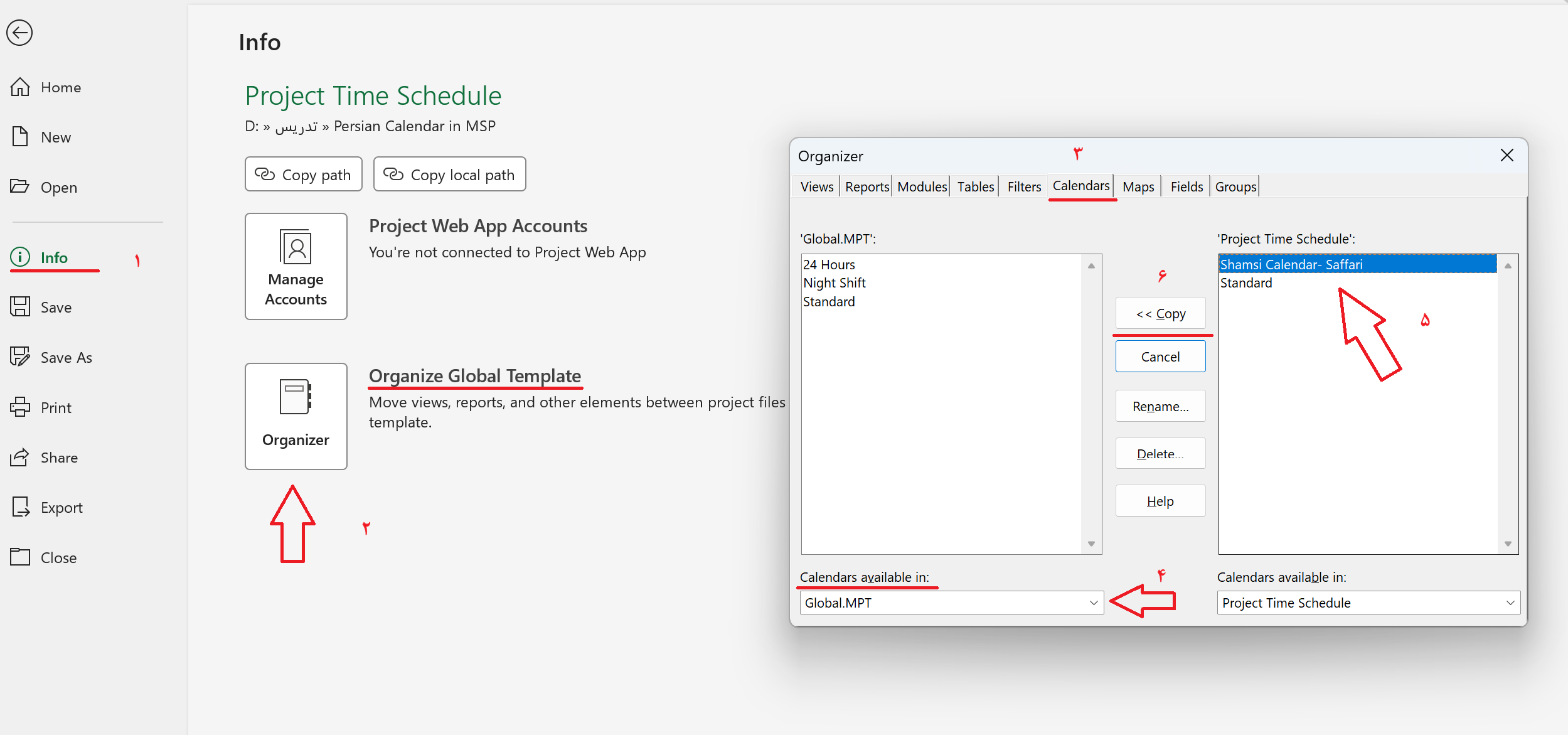
پس داخل فایلی که تقویم مدد نظر را در آن تعریف کردیم وارد منوی File قسمت Info شده و گزینه Organizer در قسمت Organize Global Template را انتخاب کرده و وارد تب Calendars می شویم.
در قسمت سمت راست این پنجره، نام فایل پروژه قبلی و تقویم های موجود در این فایل قابل مشاهده می باشد. از قسمت Calendars available in در قسمت پایین سمت چپ پنجره فایل پروژه جدید را انتخاب می کنیم.
سپس تقویم مد نظر را از قسمت سمت راست پنجره که مربوط به پروژه قبلی است انتخاب کرده و گزینه Copy رو می زنیم و پنجره رو می بندیم و وارد فایل جدید می شویم.
در فایل جدید از تب Project گزینه Change Working Tim، با باز کردن قسمت کشویی For Calendar، می توان تقویمی که از پروژه قبلی وارد فایل جدید شده را مشاهده و انتخاب کرد. بدین ترتیب کلیه آیتم هایی که در پروژه قبلی تعریف کرده بودیم به راحتی و بدون صرف زمان زیادی وارد این پروژه شد
حال چنانچه در پروژه جدید، روزهای کاری/ غیرکاری یا ساعت های کاری/ غیرکاری متفاوت با پروژه قبلی بود، به راحتی می توان از قسمت Work Weeks گزینه Details روزهای کاری و غیرکاری و همچنین ساعت های کاری را تغییر دهیم.
با این روش، دیگر نیازی به صرف زمان طولانی جهت درج تک به تک تعطیلات رسمی تقویم در بخش Exceptions نمی باشد و با یک بار تعریف آن در یک پروژه، در چندین پروژه دیگر نیز همان تقویم به کار گرفته شود.
برای دریافت تقویم شمسی آماده با تمامی تعطیلات رسمی کشور و کسب اطلاعات بیشتر، کلیک کنید.